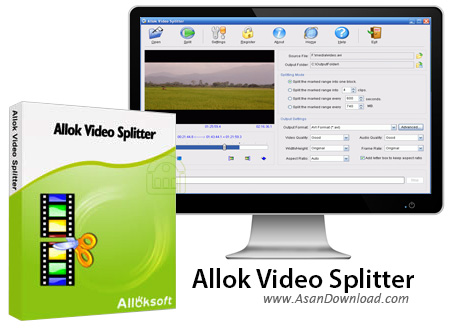
حتما پیش آمده به دلایل مختلف از قبیل حجیم بودن مجبور شده ایم که یک فایل ویدئویی را به چند قسمت تقسیم کنیم. تکه تکه کردن یا حتی بریدن بخشی از یک فیلم مستلزم استفاده از نرم افزارهای ویرایشی است ، مطمئنا تعداد و برندهای این دسته نرم افزار آنقدر بالاست که به راحتی می توان نرم افزاری را انتخاب کرد اما همیشه لازم نیست برای یک کار ساده مثل همین بریدن فیلم ها نرم افزار مثل Corel Video Studio یا نرم افزارهای مشابه را برروی سیستم نصب کنیم.
با نرم افزارهای ساده تری که برای همین منظور طراحی شده اند هم می توان چنین کارهایی را انجام داد. Allok Video Splitter همانطور که از نامش هم پیداست قادر است تا یک فیلم بلند را قسمت قسمت کند و یا اصلا به انتخاب کاربر بخشی از یک فیلم را انتخاب و به طور کامل از فیلم برش دهد.
استفاده از Allok Video Splitter هم فوق العاده آسان است. تنها کافیست پس از انتخاب فایل ویدئویی مورد نظر قسمت ابتدایی و انتهایی آن بخش که قرار است بریده شود را انتخاب شود و به همین سادگی آن بخش برش خواهد خورد.
سرعت عملکرد این نرم افزار فوق العاده بالاست و به هیچ وجه به زمان خاصی برای Render کردن ندارد . نکته پایانی هم در محیط کاربری ساده اما جذاب این ابزار نهفته است که تاثیر زیادی در سرعت عملکرد کاربران خواهد داشت.
قابلیت های کلیدی نرم افزار Allok Video Splitter:
- پشتیبانی از تمامی فرمت های رایج
- ساده بودن استفاده از نرم افزار
- محیط کاربری ساده
- سرعت بسیار بالا در برش قسمت های مختلف
- امکان برش چند قطعه در یک لحظه
- امکان اجرای پیش نمایش به صورت مستقیم در نرم افزار
- قابلیت ذخیره سازی با فرمت و کیفیت دلخواه
- سازگار با نسخه های مختلف ویندوز از جمله ویندوز محبوب 7
- و ...

Allok Video Splitter is a program with a title that pretty much explains its functionality - it allows you to easily trim video clips.
The interface of the application is clean and intuitive. Videos can be imported via the file browser only, since the "drag and drop" method is not supported (and neither is batch processing).
So, you can split the marked range into one block or specific clips, by time length or by size.
After you specify the output destination and format (Allok Video Splitter also allows you to encode clips), you can proceed with the trimming process.
Furthermore, you can modify audio and video preferences when it comes to the quality, width and height, aspect ratio, frame rate, letterbox, and others.
In "Settings" you can select the video decoder engine and CPU usage level, as well as enable Allok Video Splitter to automatically turn off the computer once the task is finished.
The video cutter runs on a moderate amount of system resources, includes a well-drawn step-by-step guide with snapshots for beginners and quickly finishes a task without freezing, crashing or displaying errors. We haven\'t come across any issues during our tests and highly recommend Allok Video Splitter to all user levels.