


مدتهاست به فکر فروش دوره آموزشی خودتی، اما درگیر ساخت سایت، درگاه پرداخت، حفاظت از ویدیوها و پیدا کردن راهی برای فروش هستی؟
لازم نیست برای هرکدوم سراغ یک ابزار جدا بری یا درگیر مسائل فنی بشی.
با دورهساز میتونی سایت آموزشی خودت رو راهاندازی کنی، دورههات رو با خیال راحت بفروشی و دانشجوهات رو مدیریت کنی؛ همه در یک پلتفرم.
تو روی آموزش و رشد کسبوکارت تمرکز کن؛ دورهساز ابزارهای لازم رو در اختیارت
میذاره.
آمادهای تخصصت رو به یک کسبوکار آموزشی تبدیل کنی؟
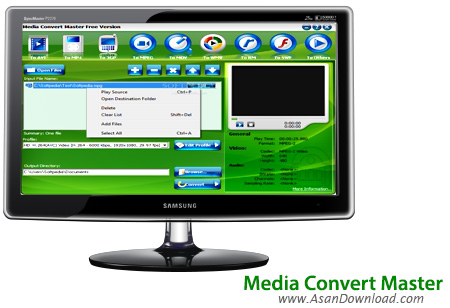
یکی از برنامه های کاربردی که محیط کاربرپسند خوبی نیز دارد، MCM است. با این برنامه شما میتوانید فایل های چند رسانهای صوتی و تصویری خود را به هر فرمتی دلخواه تبدیل كنید. به دلیل گسترش و تنوع فرمت های صوتی و تصویری، بسیاری از کاربران برای تبدیل این نوع فایلها به مشکلاتی بر میخوردند. فرض کنید یک فایل موسیقی با فرمت amr داریم و میخواهیم آن را مثلا به فرمت mp3 درآوریم. یا این که یک فایل تصویری با فرمت dat داریم که میخواهید به یک فرمت دیگری مانند avi درآوریم. برای رسیدن به نتیجه باید چه کاری انجام دهیم؟ امروزه با پیشرفتهایی که در زمینه تولید نرمافزارهای صوتی و تصویری انجام شده، دیگر اعمال هر تغییری در فایل ها امكان پذیر است و برنامه Media Converter Master یكی از راه حل های این كار است.
این نرم افزار دامنه وسیعی از فرمت ها را در اختیار كاربر قرار میدهد تا
بتواند به آنچه که نیاز دارد، جامه عمل بپوشاند و كاربر را از استفاده
از هر برنامه دیگر برای این منظور بی نیاز میسازد. نحوه کار با این برنامه
و طرز عملکرد این برنامه در حد بسیار مطلوبی است و همچنین سرعت و حفظ
کیفیت بسیار بالا در زمان تبدیل یکی از مزایای مهم این برنامه بهشمار
میآید.
از دیگر مزایایی که باعث محبوبیت این برنامه شده، رابط کاربر
پسند آن است.
از جمله فرمتهایی که توسط این برنامه پشتیبانی میشود
میتوان موارد زیر را نام برد:
AVI, MP4, 3GP, MPEG, MOV, WMV, RM, SWF, AAC, AC3, MP2, MP3, AMR, WAV, VOB and ASF و...
خروجی
کار این برنامه بهسانی و تنها با چند کلیك ماوس خواهد بود. تنها کاری که
شما باید انجام دهید این است که گزینه Select File را انتخاب یا روی آیکون
«+» کلیک كنید تا بتوانید فایل دلخواه را به این برنامه فراخوانید.
پس
از فراخوانی فایل مورد نظر که در کادر میانی سمت چپ برنامه نمایش داده
میشود، یکی از فرمتهای نمایش داده شد را برگزینید ( با کلیک روی نماد To
Other میتوانید فرمتهای دیگر را هم ببینید). حالا روی گزینه Convert کلیک
کنید. با این کار عملیات تبدیل فرمت فایل مورد نظر آغاز خواهد شد و پس از
پایان در مسیر پیشفرضی مانند مسیر زیر ذخیره خواهد شد:
C:\\Documents and Settings\\Administrator\\My Documents
همان طور که در شکل میبینید،
در قسمت راست پنجره اصلی برنامه، یک پنجره نمایش وجود دارد که با کلیک روی
علامت Play میتوانید از انتخاب فایل مورد نظر مطمئن شده، سپس به تبدیل به
فرمت مقصد را آغاز كنید.
افزون بر مواردی که گفته شد، میتوانید پیش از
آغاز عملیات تبدیل فرمت، ویرایش های اولیه خود را بر فایلهای مورد نظر خود
انجام دهید. برای نمونه، میتوانید بهکمک گزینه Merge چندین فایل را با
یکدیگر ادغام و سپس آنها را به فرمت دلخواه تبدیل كنید.
همچنین پس از
افزودن فایلی به لیست برنامه، مقابل نام هر فایل یک گزینه با نام Split
نمایان میشود که شما را قادر میسازد فایل دلخواه را به قطعات کوچکتر
تقسیم كنید.
به 2 روش میتوانی عملیات Split را انجام داد:
1- اگر
گزینه (... Split the source file) را انتخاب کنید، زیر نوار عنوان 2 گزینه
Start Marker و End Marker فعال میشود که با Start Marker میتوانید نقطه
برش را مشخص کنید. با دکمه End Marker نیز میتوانید پایان نقطه برش را
مشخص کنید.
این فاصلهای که برش خورده است خروجی شما خواهد بود. حالا
روی دکمه Convert کلیک كنید تا بخش انتخابشده برش خورده و با فرمت انتخابی
ذخیره شود.
2- اگر فایل شما طولانی باشد و بخواهید آنها را به قطعات
كوچك تر تقسیم كنید، برای این منظور گزینه Split the source file
automatically را بهكار گیرید که خود 3 گزینه را در اختیار شما قرار
می دهد:
- تعیین حجم فایل
- تعیین مدت زمان هر قطعه بر حسب ثانیه
- تقسیم فایل مورد نظر به تعدادی کلیپ با انتخاب یك عدد دلخواه
- و...


This media converter has a big updating recently. New function are added to preview input video files in interface. Media Convert Master is a professional video converter, you can convert your video and audio files from one format to another. It supports multiform convert formats including AVI, MP4, 3GP, MPEG, MOV, WMV, RM, SWF, AAC, AC3, MP2, MP3, AMR, WAV, VOB and ASF. It is extremely professional converting software with fast conversion speed and high quality. It can let users enjoy their video converting. Try Media Convert Master now! You will find it's a fast, convenient and useful program!